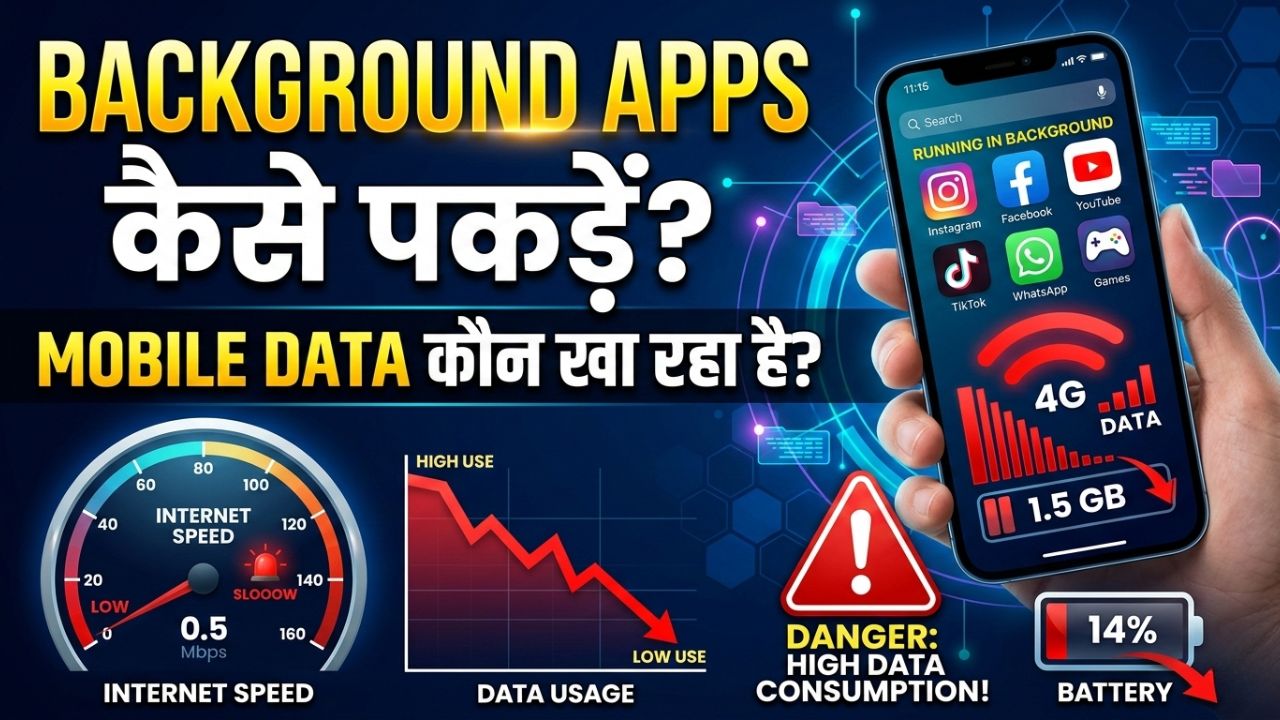
Background Apps: आज के समय में smartphone का इस्तेमाल लगभग हर व्यक्ति करता है और ज्यादातर लोग mobile internet पर ही निर्भर रहते हैं। Online videos देखना, social media चलाना, games खेलना और apps इस्तेमाल करना हमारी daily life का हिस्सा बन चुका है। लेकिन कई बार ऐसा होता है कि बिना ज्यादा internet इस्तेमाल किए भी आपका mobile data बहुत जल्दी खत्म हो जाता है। ऐसे में लोग यह समझ नहीं पाते कि आखिर data जा कहाँ रहा है।
असल में आपके phone में कुछ Background Apps ऐसे होते हैं जो background में चलते रहते हैं और लगातार internet data का इस्तेमाल करते रहते हैं। ये Background Apps आपके बिना इस्तेमाल किए भी update, sync या location access जैसी activities करते रहते हैं। यही वजह है कि आपका mobile data तेजी से खत्म होने लगता है। अगर समय रहते इन apps को नहीं रोका जाए, तो हर महीने extra recharge करवाना पड़ सकता है।
इस article में हम आपको आसान तरीके से बताएंगे कि background में चल रही उन apps को कैसे पहचानें जो आपके mobile data को चुपचाप इस्तेमाल कर रही हैं। सही तरीके से इन apps को manage करके आप अपने data usage को काफी हद तक कम कर सकते हैं। इससे आपका internet ज्यादा समय तक चलेगा और unnecessary data खर्च होने से बचा जा सकेगा।
Background Apps Data Usage Information Table
| Checking Method | क्या Check करें? | क्या पता चलेगा? | क्या करना चाहिए? |
| Data Usage Setting | App-wise data usage | कौन सा app data खा रहा है | Restrict करें |
| Battery Usage | Background activity | Active apps | Disable करें |
| App Permissions | Internet access | Data access apps | Permission हटाएं |
| Auto Update Settings | Update apps | Data usage | Off करें |
| Sync Settings | Account sync | Background sync | Disable करें |
| Location Access | GPS usage | Data usage | Restrict करें |
| Push Notifications | Background refresh | Internet usage | Off करें |
| Cloud Backup | Auto backup | Data consumption | Disable करें |
| Social Media Apps | Background refresh | Data usage | Limit करें |
| System Apps | Auto services | Hidden data usage | Manage करें |
1. Data Usage Setting में Check करें
सबसे पहले अपने phone की settings में जाकर Data Usage option खोलें। यहां आपको app-wise data usage की पूरी जानकारी मिल जाएगी, जिससे आप आसानी से पहचान सकते हैं कि कौन सा app ज्यादा internet इस्तेमाल कर रहा है। अगर कोई app बिना ज्यादा इस्तेमाल किए भी ज्यादा data ले रहा है, तो इसका मतलब है कि वह background में active है। ऐसे apps को तुरंत restrict करना जरूरी होता है।
2. Battery Usage में Background Activity देखें
Battery Usage section में जाकर आप यह देख सकते हैं कि कौन से Background Apps background में ज्यादा activity कर रहे हैं। जो apps ज्यादा battery use करते हैं, वही अक्सर ज्यादा data भी इस्तेमाल करते हैं। अगर कोई app background में बार-बार run हो रहा है, तो उसे बंद करना जरूरी हो जाता है। इससे phone की performance भी बेहतर रहती है।
3. App Permissions Check करें
कुछ Background Apps internet permission लेकर background में data का इस्तेमाल करते रहते हैं। Settings में जाकर app permissions check करें और जिन apps की जरूरत नहीं है, उनकी internet permission हटा दें। इससे data usage कम किया जा सकता है। जरूरत के अनुसार permissions manage करना जरूरी होता है।
4. Auto Update Setting Off करें
Play Store या App Store में auto update option चालू होने पर apps खुद-ब-खुद update होते रहते हैं। इससे background में data खर्च होता रहता है। अगर आपका internet limited है, तो auto update option बंद रखना बेहतर होता है। इससे unwanted data usage कम हो सकता है।
5. Sync Settings Disable करें
Email, contacts और other accounts की auto sync setting चालू होने पर background में data usage बढ़ जाता है। जिन accounts की जरूरत नहीं है, उनकी sync setting बंद कर दें। इससे background में होने वाली unnecessary activity कम हो जाएगी।
6. Location Access Restrict करें
कुछ Background Apps लगातार location access करते रहते हैं, जिससे internet data खर्च होता रहता है। Settings में जाकर location access को restrict करें। इससे background data usage में कमी आती है और battery backup भी बेहतर हो जाता है।
7. Push Notifications Off करें
Push notifications के कारण apps background में refresh होते रहते हैं। इससे भी data usage बढ़ सकता है। जरूरत न होने पर notifications बंद कर दें। इससे unnecessary background activity को रोका जा सकता है।
8. Cloud Backup Disable करें
Auto cloud backup चालू होने पर photos और files background में upload होती रहती हैं। इससे data usage तेजी से बढ़ सकता है। इसे disable करके data बचाया जा सकता है। खासकर mobile data पर backup चालू रखना सही नहीं होता।
9. Social Media Apps Limit करें
Social media apps background में refresh होते रहते हैं और data का ज्यादा इस्तेमाल करते हैं। Background refresh limit करके data बचाया जा सकता है। जरूरत के अनुसार ही Background Apps को background में run करने दें।
10. System Apps Manage करें
कुछ system Background Apps भी background में data इस्तेमाल करते रहते हैं। Settings में जाकर इन apps की activity manage करें। इससे hidden data usage को भी कम किया जा सकता है।
Background में चल रही Background Apps आपके mobile data को बिना जानकारी के इस्तेमाल करती रहती हैं। सही तरीके से data usage settings check करके आप इन apps को पहचान सकते हैं और उनकी background activity को restrict कर सकते हैं। इससे आपका mobile data लंबे समय तक चल सकता है और बार-बार recharge करने की जरूरत नहीं पड़ेगी।
यह भी पढ़ें :-
- Car Dashboard: Car के Dashboard पर जलने वाले 10 Symbols का मतलब क्या होता है?
- Electric Scooter घर पर चार्ज करने का खर्च कितना आता है? यूनिट के हिसाब से पूरा गणित
- Actors Makeup Change:Actors एक दिन में कितनी बार Makeup Change करते हैं?
- UPI Payment लेने पर दुकानदार को कितना Charge लगता है?
- WiFi Router घर में कहाँ रखें जिससे Internet Speed बेहतर मिले?