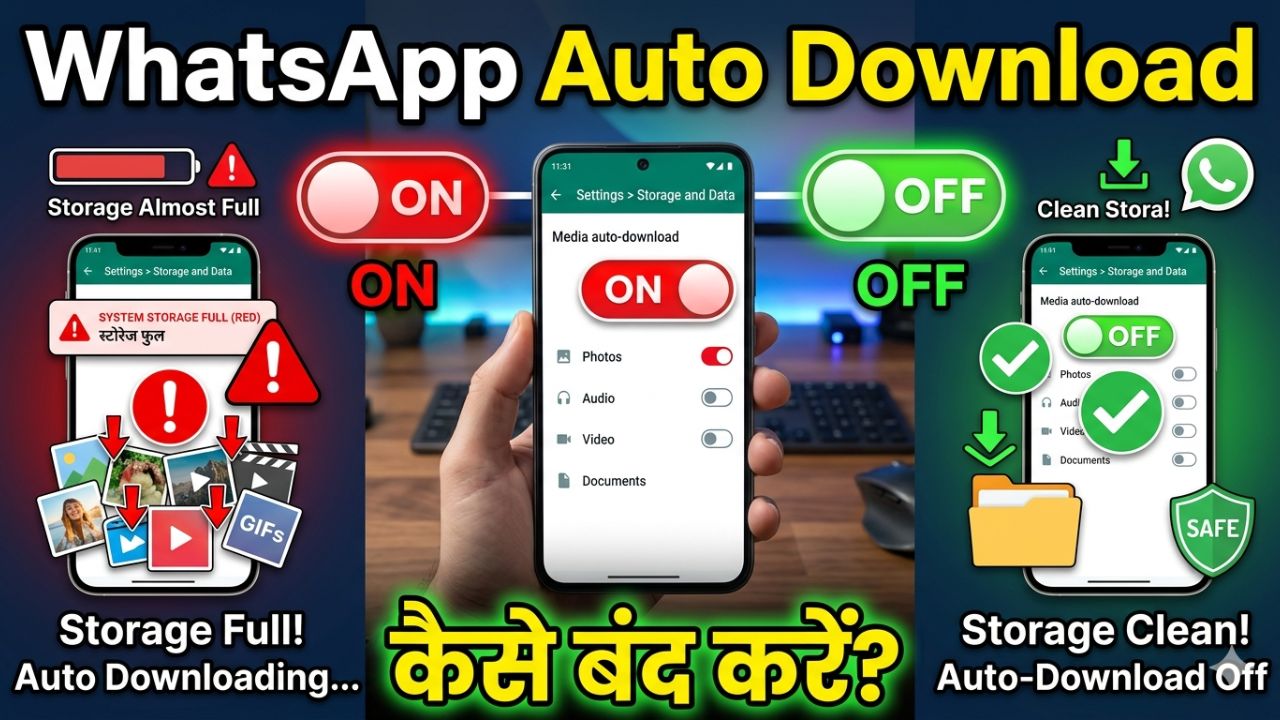
WhatsApp: आजकल WhatsApp पर हर दिन बहुत सारे फोटो, वीडियो और फाइल्स आते रहते हैं। अगर Auto-Download चालू रहता है, तो ये सभी फाइल्स अपने आप डाउनलोड हो जाती हैं और फोन की Storage जल्दी भर जाती है।
कई बार बिना जरूरत के Videos और Images डाउनलोड हो जाते हैं, जिससे Data भी खर्च होता है और फोन स्लो भी हो जाता है। इसलिए Auto-Download बंद करना एक जरूरी सेटिंग है जिसे हर यूज़र को समझना चाहिए।
इस आर्टिकल में हम आसान भाषा में समझेंगे कि WhatsApp में Auto-Download कैसे बंद करें।
WhatsApp Auto-Download क्या होता है
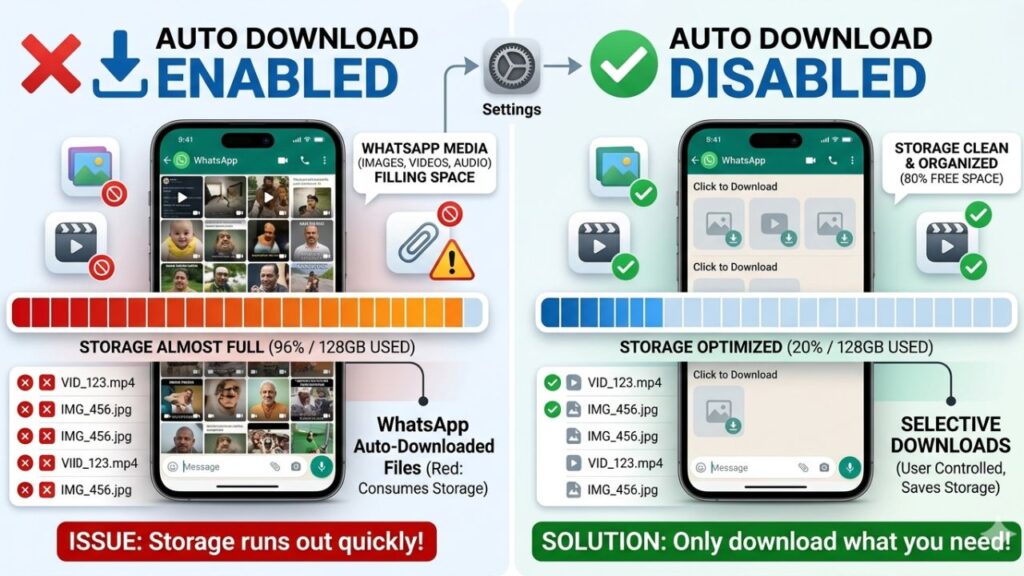
Auto-Download एक ऐसी सेटिंग है जिसमें WhatsApp अपने आप आने वाले Media Files जैसे फोटो, वीडियो, ऑडियो और डॉक्यूमेंट को डाउनलोड कर लेता है।
जब यह सेटिंग ON होती है, तो आपको हर फाइल अलग से डाउनलोड करने की जरूरत नहीं होती, लेकिन इससे Storage और Data दोनों ज्यादा खर्च होते हैं।
Auto-Download बंद करने की जरूरत क्यों है
Auto-Download बंद करने के कई फायदे हैं। जब यह बंद रहता है, तो सिर्फ वही फाइल डाउनलोड होती है जिसे आप खुद डाउनलोड करना चाहते हैं।
इससे:
- फोन की Storage बचती है
- इंटरनेट Data कम खर्च होता है
- फोन की Performance बेहतर रहती है
इसलिए इसे बंद रखना ज्यादा फायदेमंद होता है।
WhatsApp में Auto-Download कैसे बंद करें (Android)
अगर आप Android फोन इस्तेमाल करते हैं, तो नीचे दिए गए स्टेप्स फॉलो करें।
स्टेप्स
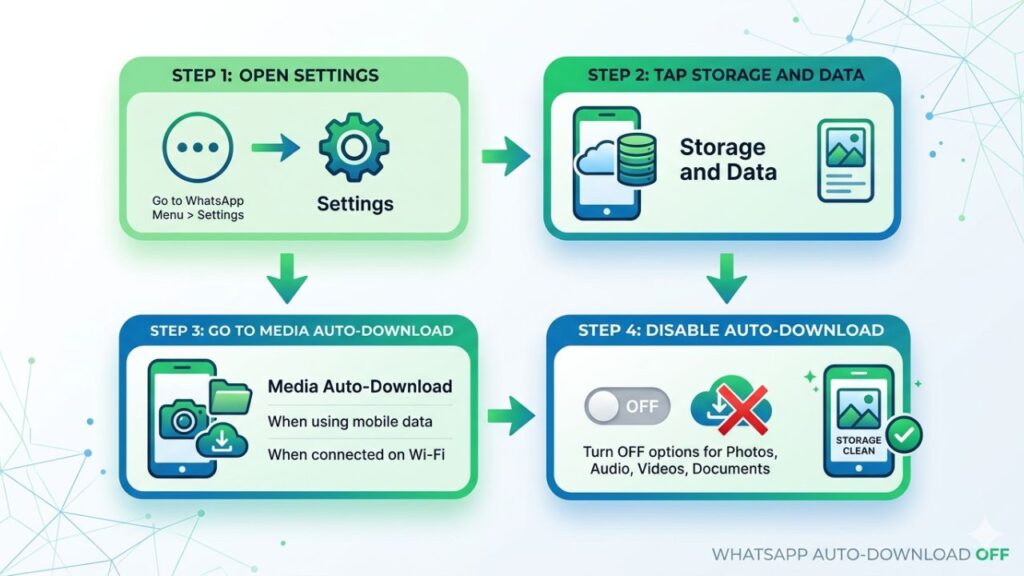
- WhatsApp खोलें
- ऊपर तीन डॉट (⋮) पर क्लिक करें
- Settings में जाएं
- Storage and Data विकल्प चुनें
अब आपको “Media Auto-Download” का सेक्शन दिखाई देगा।
यहां तीन ऑप्शन होते हैं:
- When using mobile data
- When connected on Wi-Fi
- When roaming
अब इन सभी ऑप्शन पर जाकर:
- Photos, Videos, Audio, Documents को Uncheck कर दें
इसके बाद Auto-Download बंद हो जाएगा।
WhatsApp में Auto-Download कैसे बंद करें (iPhone)
अगर आप iPhone इस्तेमाल करते हैं, तो तरीका थोड़ा अलग होता है।
स्टेप्स
- WhatsApp खोलें
- Settings में जाएं
- Storage and Data पर क्लिक करें
अब आपको Media Auto-Download का विकल्प मिलेगा।
यहां:
- Photos
- Audio
- Video
- Documents
इन सभी को “Never” पर सेट कर दें।
इसके बाद कोई भी फाइल अपने आप डाउनलोड नहीं होगी।
Specific Media को ही Auto-Download कैसे रखें
अगर आप चाहते हैं कि सिर्फ Photos डाउनलोड हों और Videos नहीं, तो आप यह भी सेट कर सकते हैं।
सेटिंग उदाहरण
| Media Type | Setting |
| Photos | ON |
| Videos | OFF |
| Audio | OFF |
| Documents | OFF |
इससे आप जरूरत के अनुसार Control कर सकते हैं।
Auto-Download बंद करने के बाद क्या होगा
जब आप Auto-Download बंद कर देते हैं, तो WhatsApp कोई भी फाइल अपने आप डाउनलोड नहीं करेगा।
जब भी कोई फोटो या वीडियो आएगा, तो आपको उस पर क्लिक करके खुद डाउनलोड करना होगा।
इससे आपको पूरा कंट्रोल मिल जाता है कि कौन सी फाइल डाउनलोड करनी है और कौन सी नहीं।
Storage बचाने के लिए अतिरिक्त टिप
अगर आपकी Storage पहले से भरी हुई है, तो आप WhatsApp की पुरानी फाइल्स भी साफ कर सकते हैं।
इसके लिए:
- WhatsApp Settings में जाएं
- Storage and Data खोलें
- Manage Storage पर क्लिक करें
यहां से आप बड़ी फाइल्स और बेकार डेटा हटा सकते हैं।
WhatsApp Auto-Download बंद करना एक छोटा सा कदम है, लेकिन इससे फोन की Storage और Data दोनों बचाए जा सकते हैं। अगर आप रोजाना बहुत सारे ग्रुप्स में एक्टिव रहते हैं, तो यह सेटिंग आपके लिए बहुत जरूरी है।
सही तरीके से Auto-Download बंद करके आप अपने फोन को साफ और तेज बनाए रख सकते हैं और सिर्फ वही फाइल डाउनलोड कर सकते हैं जिसकी आपको सच में जरूरत है।
यह भी पढ़ें :-
- Stunt Scenes में Hero सच में मार खाता है या सब Trick होती है? जानिए असली सच्चाई
- Small Shop के लिए Daily Sales कैसे बढ़ाएं? छोटे दुकानदारों के लिए आसान और काम की Tricks
- Phone Storage में “Other Files” क्या होता है? यह इतना ज्यादा Storage क्यों ले लेता है
- Tyre Size Code: टायर के साइड पर लिखे नंबरों का क्या मतलब होता है? आसान भाषा में समझें
- TV Serial का 1 Episode शूट होने में कितना समय लगता है? जानिए पूरी Process